
Das Seagate Toolkit (nicht kompatibel mit ChromeOS) erweitert die Funktionalität kompatibler externer Seagate-Laufwerke. Sie bietet automatische Backups, Dateisynchronisierung und Laufwerkssicherheit. Unterstützt werden sowohl geplante als auch manuelle inkrementelle Backups, bei denen nach der ersten Sicherung nur geänderte Dateien gespeichert werden – das spart Zeit und reduziert die Systembelastung. Die Spiegelungsfunktion hält einen Ordner kontinuierlich zwischen Computer und Laufwerk synchron.
Wichtige Funktionen im Überblick:
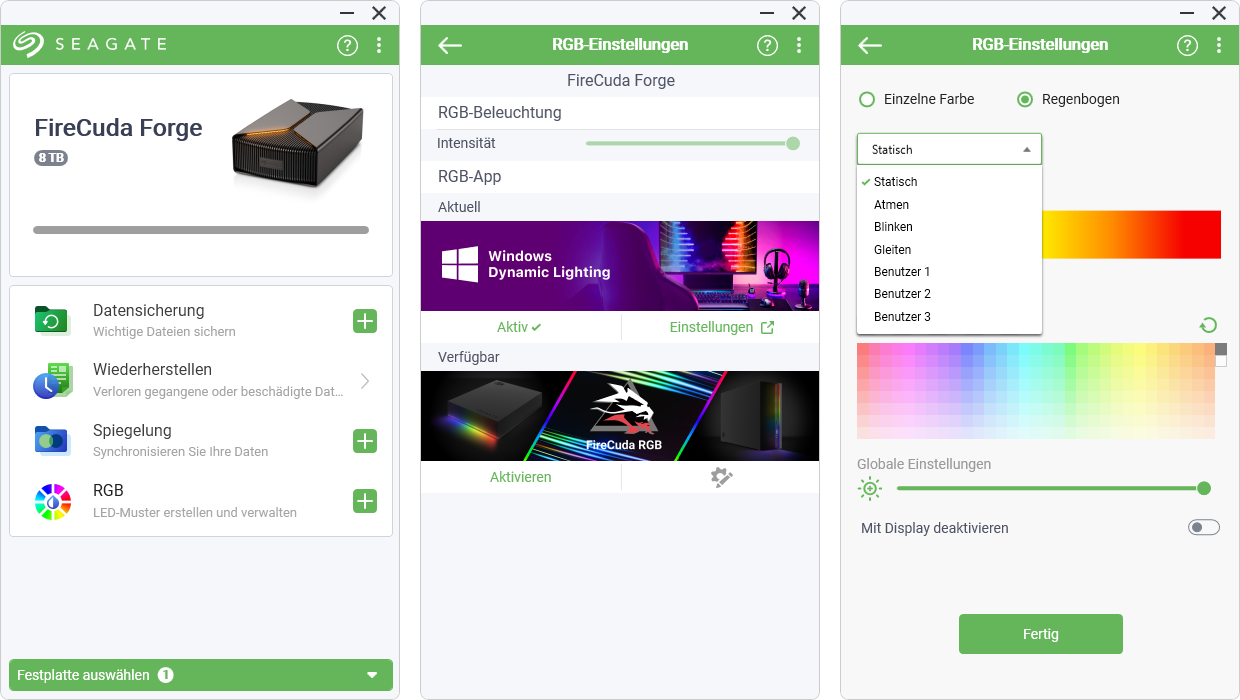
Die Toolkit-Software erweitert die FireCuda X Vault um verschiedene Features.
Eine Besonderheit der FireCuda Forge ist, dass die NVMe-SSD nicht zum Lieferumfang gehört. Sie muss separat erworben und vom Nutzer selbst installiert werden. Das Speichersystem benötigt diese SSD zwingend für den Betrieb und lässt sich ohne ein entsprechendes Laufwerk nicht verwenden. Bei der Auswahl gibt es allerdings einige technische Vorgaben zu beachten, siehe Seite 2 des Artikels.
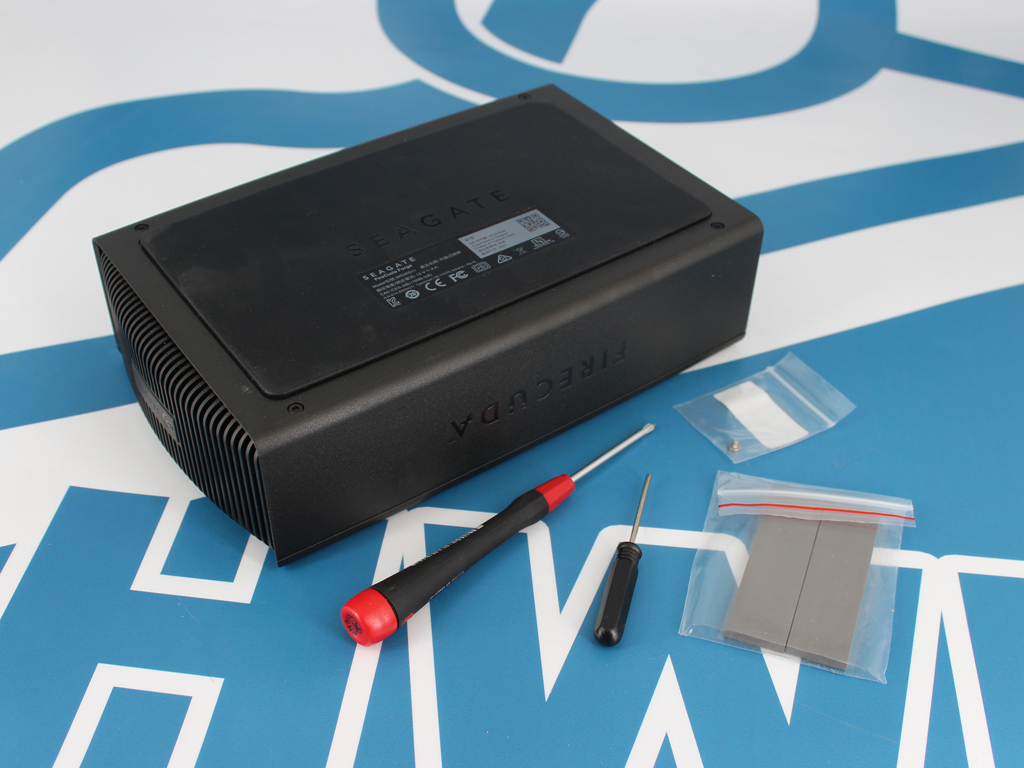
Forge, Werkzeug und Zubehör.
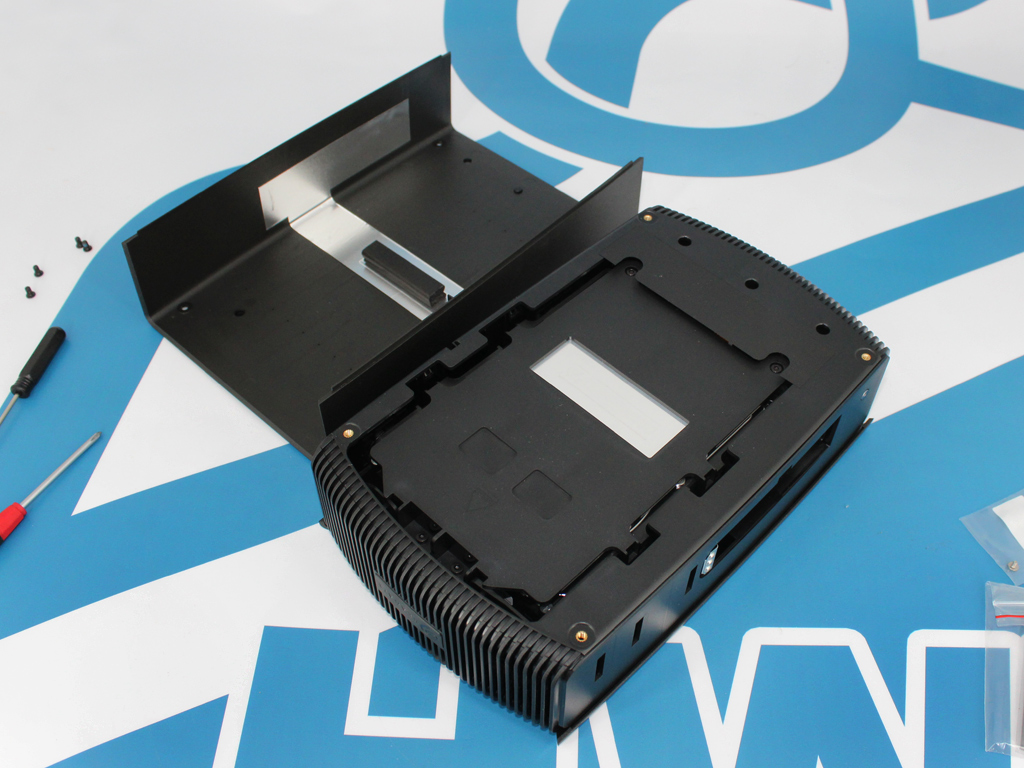
Die FireCuda Forge geöffnet.
Für eine optimale Wärmeableitung sollte außerdem auf SSDs ohne vormontierten Kühlkörper zurückgegriffen werden. Die Kühlung übernimmt das Gehäuse mithilfe der mitgelieferten Wärmeleitpads. Die Installation gestaltet sich laut Anleitung vergleichsweise unkompliziert und erfordert nur wenige Arbeitsschritte. Neben dem mitgelieferten 2-mm-Inbus-Schraubendreher wird lediglich ein kleiner Kreuzschlitzschraubendreher (PH1) benötigt ‒ dieser liegt dem Lieferumfang leider nicht bei.
Nach dem Zusammenbau kann das Gerät angeschlossen und in Betrieb genommen werden. Sollte die Beleuchtung nach dem Start dauerhaft gelb leuchten, wurde die SSD möglicherweise nicht erkannt.
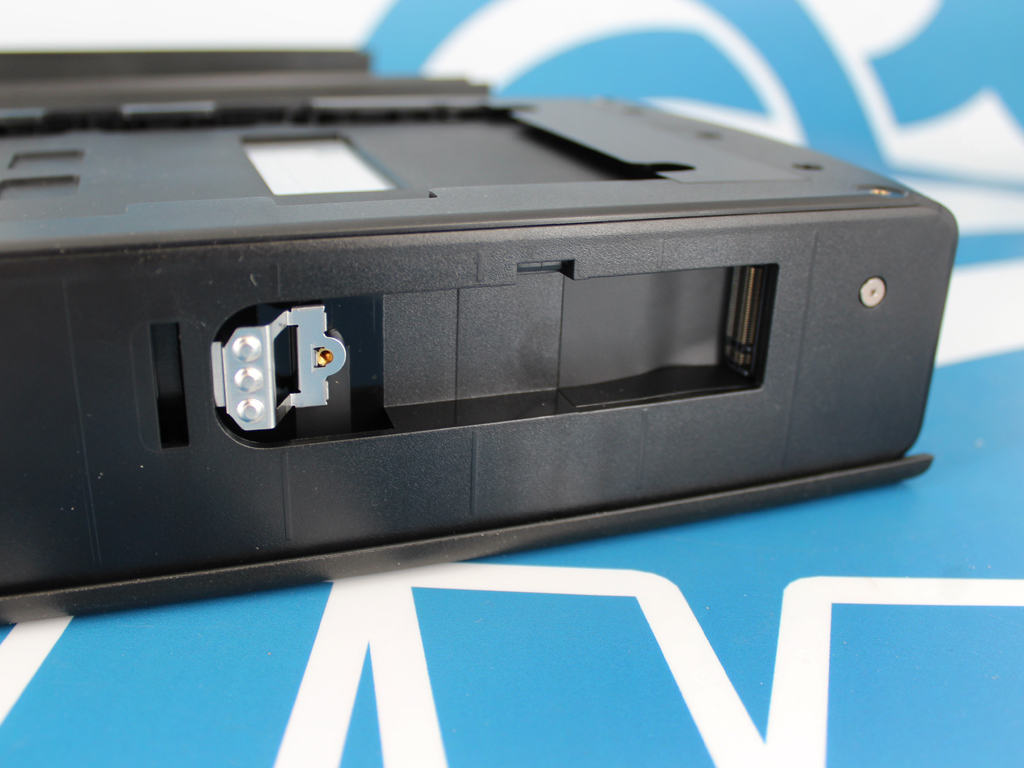
Die Position für die M.2-SSD.
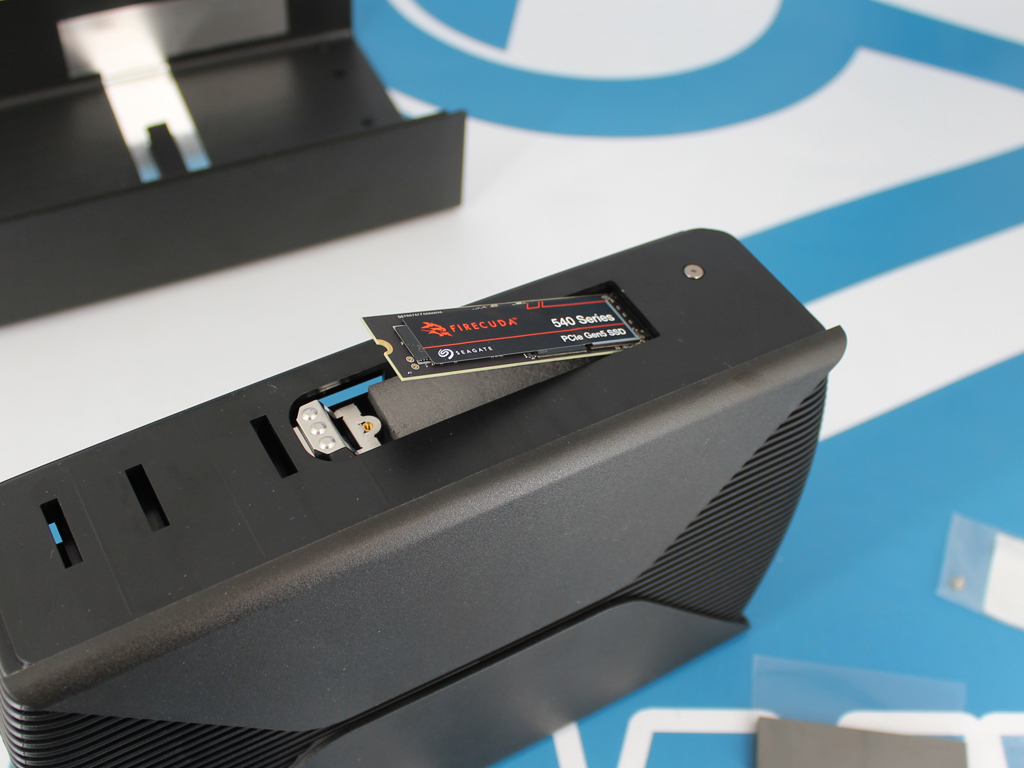
SSD einstecken und verschrauben.
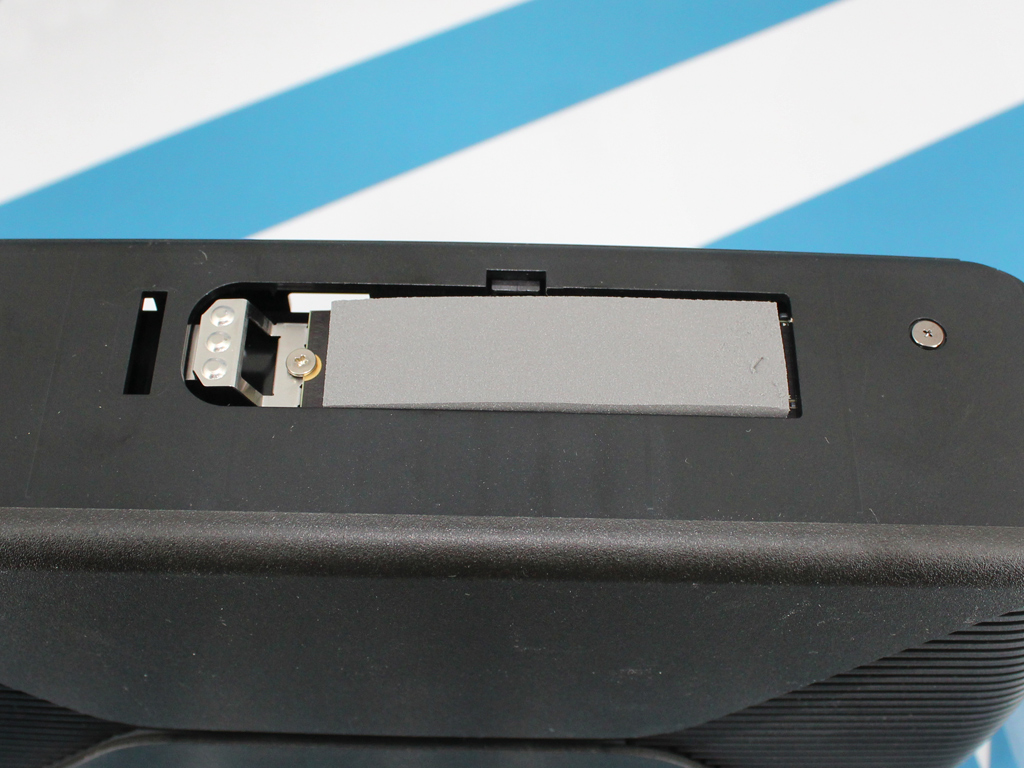
Wärmeleitpad auf beiden Seiten.
SSD-Geschwindigkeit trifft auf HDD-Kapazität: Die Seagate FireCuda Forge soll den Umstand zu beseitigen, dass Nutzer sich zwischen reaktionsschneller Leistung einer...
iiyama erweitert sein Monitorportfolio um den ProLite XCB3492WQSNPH-B1 und den XCB3492WQSNP-B1. Beide Modelle verfügen über ein 34 Zoll großes IPS-Display...
FRITZ! erweitert sein Smart-Home-Portfolio um die smarte Steckdose FRITZ!Smart Energy 201. Das für den Innenbereich vorgesehene Modell ermöglicht das Schalten...
ASUS Republic of Gamers (ROG) bringt mit der ROG Spatha X 65K eine neue kabellose Gaming-Maus für MMO- und MOBA-Spieler...
Mit INFTYLAB by BenQ startet eine neue Marke für Zubehör rund um Mac-Desktop-Arbeitsplätze. Zum Marktstart umfasst das Portfolio vier Produkte:...
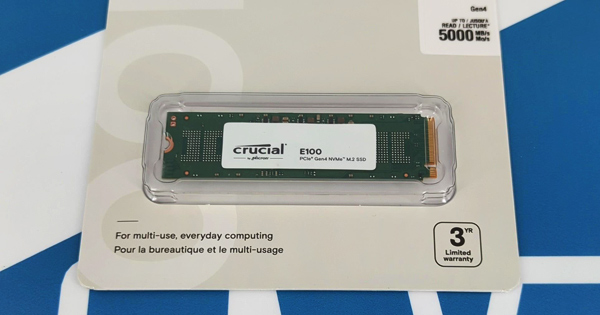
Die E100-SSD von Crucial basiert auf einem PCIe Gen4 Interface und QLC-Flashspeicher von Micron. Die Serie zielt auf Ein- und Umsteiger in die SSD-Welt ab. Wir haben uns das 1-TB-Modell im Test angesehen.
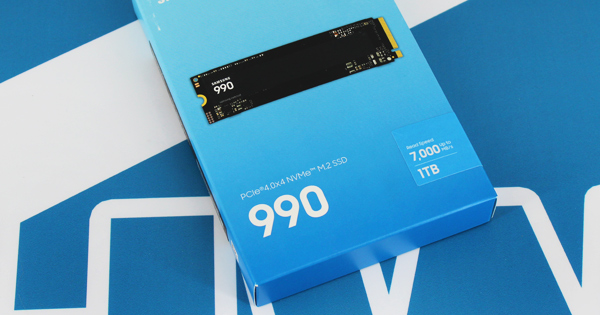
Mit der SSD-990-Familie stellt Samsung eine neue Serie von SSDs für Einsteiger vor. Wie sich die Kombination aus PCI Express Gen4 und QLC-Flashspeicher in der Praxis schlägt, klären wir am 1-TB-Modell.

Die Familie der IronWolf Pro Festplatten von Hersteller Seagate adressiert vor allem NAS-Systeme im Profi-Segment. Wir haben uns das aktuelle Flaggschiff der CMR-Plattform mit satten 32 TB im Praxistest zur Brust genommen.