
Eine der häufigsten Herausforderungen für Mac-Benutzer ist das Problem eines vollen Startvolumes. Wenn der Speicherplatz auf der Startfestplatte knapp wird, kann dies zu einer langsamen Systemleistung und anderen Problemen führen. Glücklicherweise gibt es mehrere Lösungsansätze, um dieses Problem zu beheben und den Speicherplatz auf dem Mac freizugeben. In diesem Artikel werden wir sechs effektive Methoden vorstellen, um das Problem des vollen Startvolumes auf dem Mac zu lösen.
Überprüfen Sie den Speicherplatz
Der erste Schritt bei der Behebung des Problems besteht darin, den Speicherplatz auf Ihrer Startplatte zu überprüfen. Gehen Sie dazu zu den Systemeinstellungen und öffnen Sie den Abschnitt „Speicher“. Hier sehen Sie eine Übersicht über die Belegung des Speicherplatzes und können feststellen, welche Art von Dateien den meisten Platz einnehmen.
Löschen Sie unnötige Dateien
Sobald Sie wissen, welche Dateien den meisten Speicherplatz belegen, können Sie unnötige Dateien löschen. Überprüfen Sie Ihren Downloads-Ordner, den Papierkorb und andere Ordner auf Ihrem Mac und entfernen Sie Dateien, welche Sie nicht mehr brauchen. Vergessen Sie außerdem nicht, anschließend den Papierkorb zu leeren, um den Speicherplatz endgültig freizugeben.
Deinstallieren Sie ungenutzte Anwendungen
Überprüfen Sie Ihre Anwendungen und deinstallieren Sie Programme, die Sie nicht mehr verwenden. Oftmals bleiben ungenutzte Anwendungen auf dem Startvolume und nehmen wertvollen Speicherplatz ein. Gehen Sie zu „Programme“ im Finder, wählen Sie die unerwünschten Anwendungen aus und ziehen Sie sie in den Papierkorb. Vergessen Sie nicht, auch den Papierkorb zu leeren, um den Speicherplatz freizugeben.
Wenn der Speicherplatz knapp wird, kann dies zu Problemen führen. (Bildquelle: Pexels)
Übertragen Sie Dateien auf externe Speichergeräte
Wenn Sie große Dateien wie Videos oder Fotos haben, die viel Platz auf dem Startvolume einnehmen, können Sie diese auf externe Speichergeräte übertragen. Schließen Sie eine externe Festplatte an Ihren Mac an und ziehen Sie die Dateien darauf, um lokalen Speicherplatz auf dem Gerät frei zu machen. Alternativ können Sie Cloud-Speicherdienste wie iCloud, Dropbox oder Google Drive verwenden, um Dateien online zu speichern und den lokalen Speicherplatz zu entlasten.
Verwenden Sie eine Speicherplatzverwaltungssoftware
Es gibt auch spezielle Software-Tools, die Ihnen helfen können, den Speicherplatz auf Ihrem Mac effizient zu verwalten. Diese Tools scannen Ihre Startplatte, identifizieren große und unnötige Dateien und bieten Ihnen die Optionen zum Löschen oder Verschieben dieser Dateien.
Löschen Sie temporäre Dateien und Caches
Temporäre Dateien und Caches können im Laufe der Zeit viel Speicherplatz auf dem Startvolume belegen. Sie können diese Dateien manuell löschen oder ein Speicherplatzverwaltungstool verwenden, um sie zu entfernen. Beachten Sie jedoch, dass das Löschen von Caches dazu führen kann, dass bestimmte Anwendungen langsamer starten oder vorübergehend Daten verlieren. Auch das Löschen des Browser-Caches kann sich auf den anschließende Verwendung auswirken.
Das Problem einer vollen Startplatte auf dem Mac kann zu einer beeinträchtigten Systemleistung führen, aber es gibt verschiedene Lösungen, um dieses Problem zu beheben. Durch regelmäßiges Überprüfen des Speicherplatzes, Löschen unnötiger Dateien, Deinstallieren ungenutzter Anwendungen und Verwenden von externen Speichergeräten oder Cloud-Speicherdiensten können Sie den Speicherplatz auf Ihrem Mac effektiv verwalten. Zusätzlich können Speicherplatzverwaltungstools Ihnen dabei helfen, große und unnötige Dateien zu identifizieren und zu entfernen. Indem Sie diese Tipps befolgen, können Sie sicherstellen, dass Ihr Mac reibungslos läuft und genügend Speicherplatz für Ihre Dateien bietet.
ASUS erweitert seine Zenbook-Serie um das Zenbook 14 (UX3480QA). Der 14-Zoll-Laptop kombiniert einen Snapdragon-X-Prozessor mit einem leichten Ceraluminum-Gehäuse, OLED-Display und...
Walking-Videos können sich immersiv anfühlen, weil der Zuschauer sich gemeinsam mit dem Präsentierenden durch die Szene bewegt. Sie können jedoch...
Eine Kamera für Videoproduktion muss mehr können, als nur ein scharfes Bild zu liefern. Sie muss zuverlässig aufzeichnen, mit der...
Motorola hat auf dem Snapdragon Summit einen ersten Ausblick auf das motorola signature 27 gegeben. Das kommende Ultra-Premium-Smartphone basiert auf...
Telegram bietet verschiedene Funktionen zum Schutz der Privatsphäre. Doch sieht man bei Telegram, wenn jemand einen Screenshot macht? Und wann...
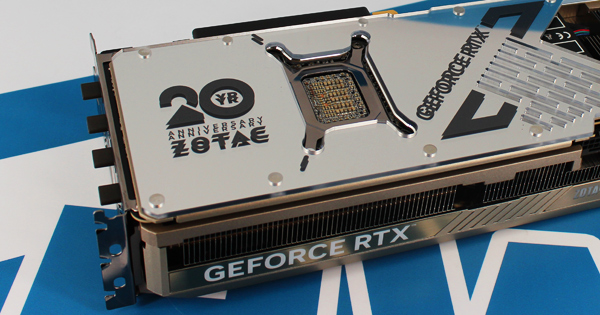
Hersteller ZOTAC präsentiert anlässlich seines 20-jährigen Bestehens eine auf nur 2.000 Stück limitierte GAMING GeForce RTX 5080 SOLID CORE OC 20th Anniversary Edition Grafikkarte. Wir haben sie heute exklusiv im Test.
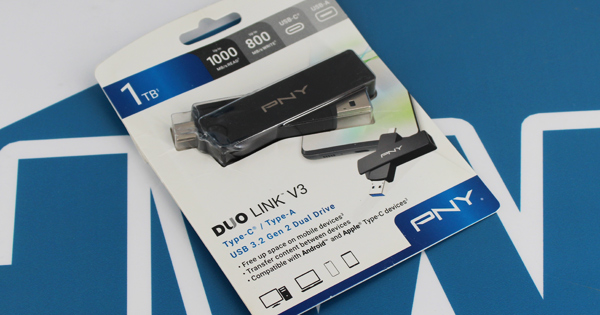
Der DUO Link V3 von PNY bringt dank zweier USB-Schnittstellen der Typen A und C reichlich Flexibilität in der Handhabung. Wir haben uns das Modell mit großzügigen 1 TB Speicherkapazität im Test genauer angesehen.